
Các tính năng của Trợ lý chỉnh ảnh và cách sử dụng chúng
Phác thảo thành ảnh
Tính năng 'Phác thảo thành ảnh' của Trợ lý chỉnh ảnh sẽ biến một bản phác thảo đơn giản được vẽ phía trên hình ảnh thành một đối tượng giống như ảnh thực phù hợp với tâm trạng của bức ảnh. Để sử dụng 'Phác thảo thành ảnh', bạn cần bật tính năng Hỗ trợ vẽ (Cài đặt > Galaxy AI).


Bước 1. Mở Bộ sưu tập > Chọn ảnh mong muốn > Nhấn vào biểu tượng Trợ lý chỉnh ảnh.
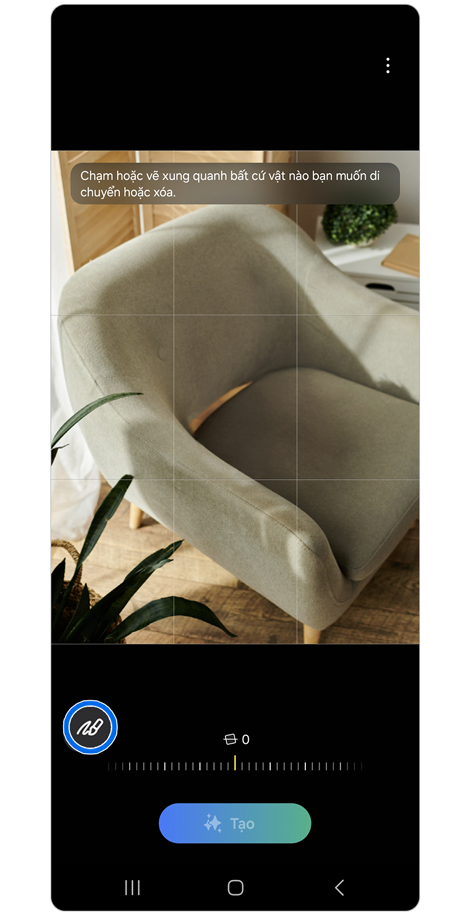
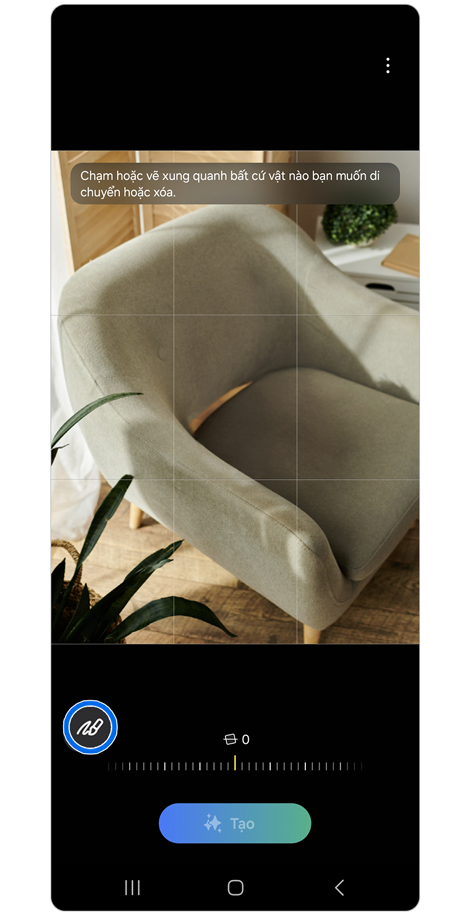
Bước 2. Nhấn vào biểu tượng Phác thảo thành ảnh.
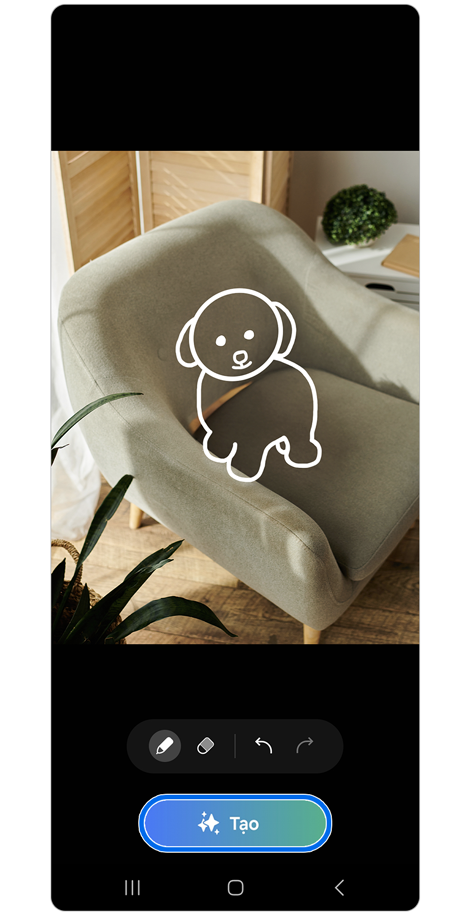
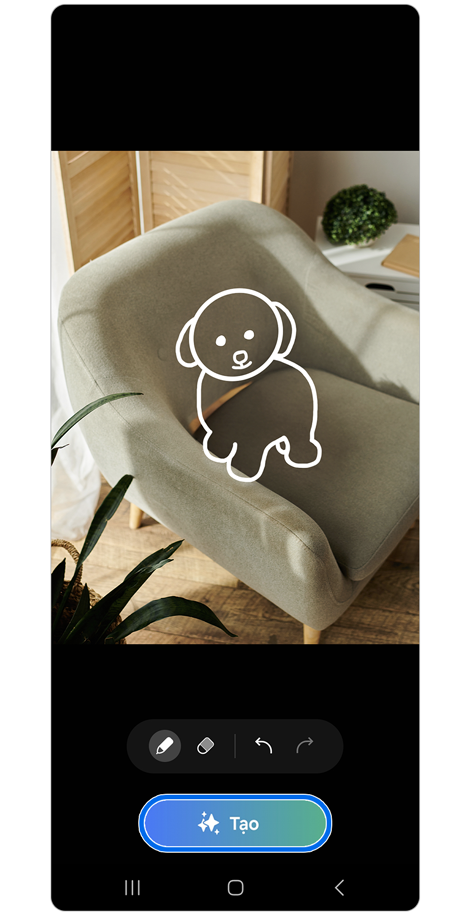
Bước 3. Vẽ hình lên ảnh > Nhấn vào Tạo.
* Bạn có thể cần phải vẽ các đối tượng nhỏ hơn hoặc vẽ các đối tượng gần nhau hơn để tạo.
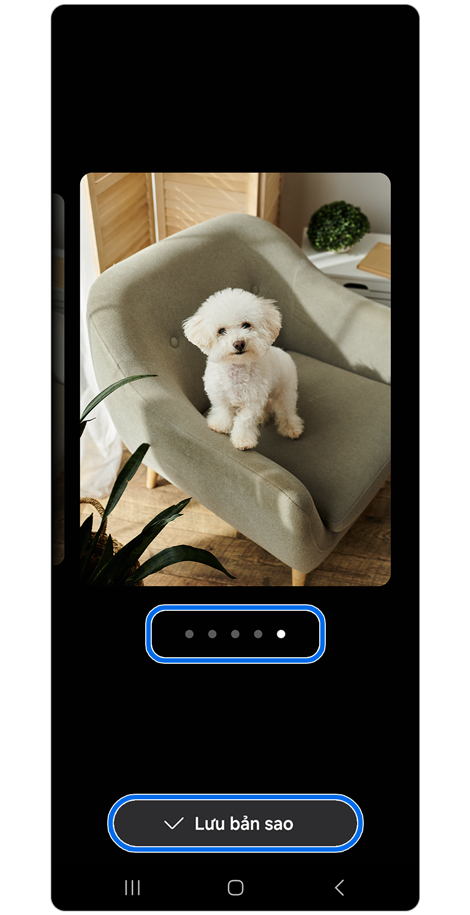
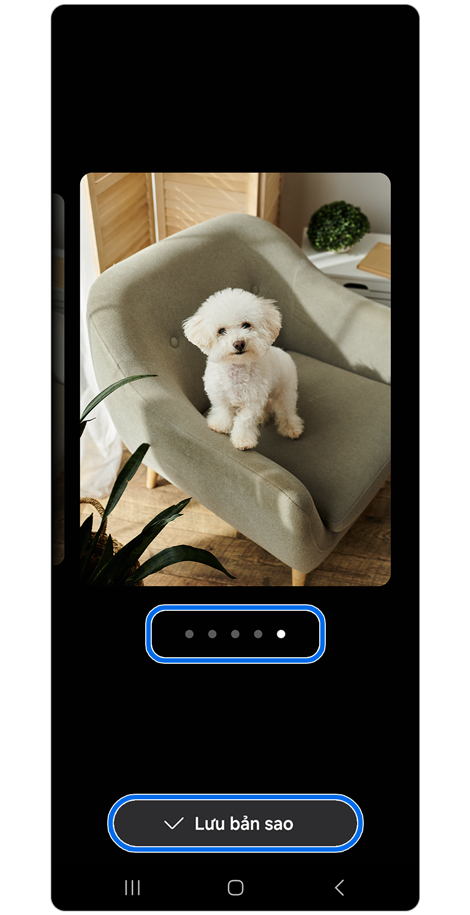
Bước 4. Vuốt sang trái để xem các tùy chọn hình ảnh đã tạo > Nhấn vào Lưu bản sao.
Sửa tạo sinh
Bạn cũng có thể xóa, di chuyển hoặc thay đổi kích thước đối tượng đã tạo bằng cách nhấn và giữ đối tượng đó bằng tính năng 'Sửa tạo sinh'. AI sẽ tự động điều chỉnh đối tượng và phông nền cho phù hợp với ảnh gốc.


Bước 1. Nhấn vào biểu tượng Trợ lý chỉnh ảnh.
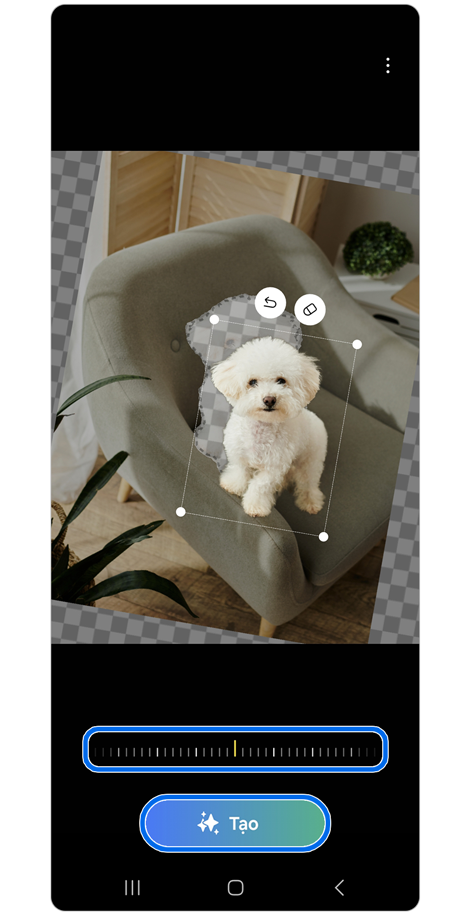
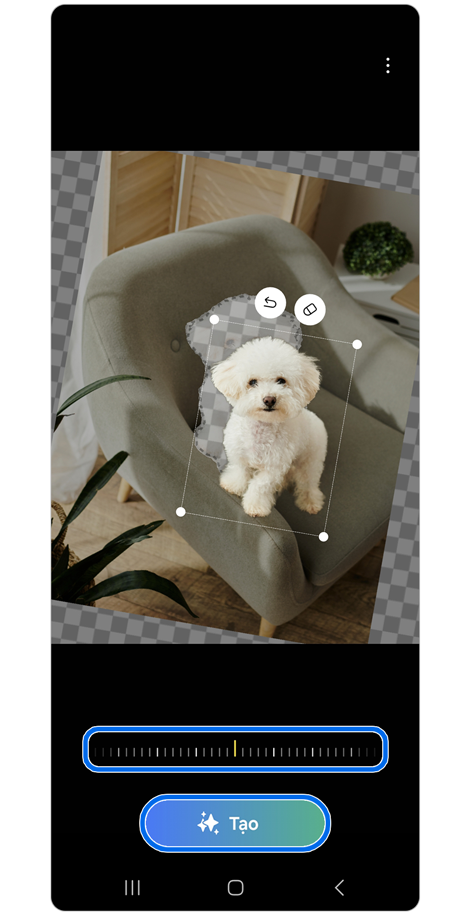
Bước 2. Nhấn và giữ đối tượng để di chuyển, thay đổi kích thước hoặc xóa > Điều chỉnh thang đo để căn chỉnh hình ảnh > Nhấn vào Tạo.
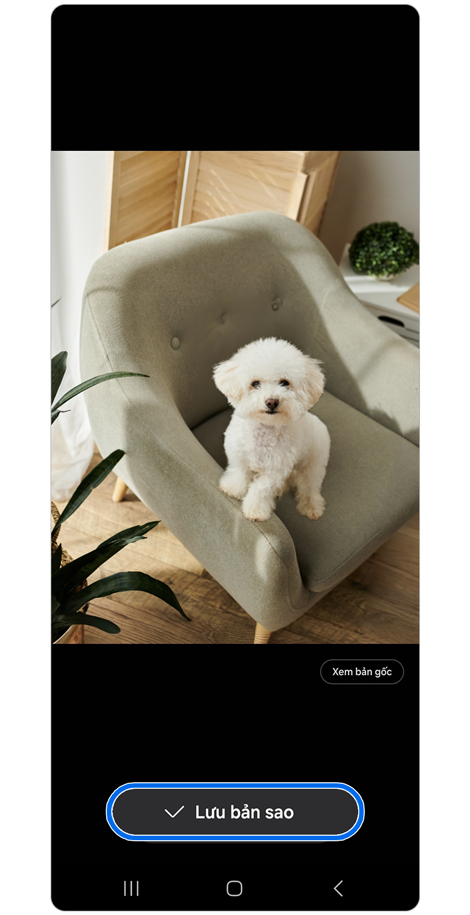
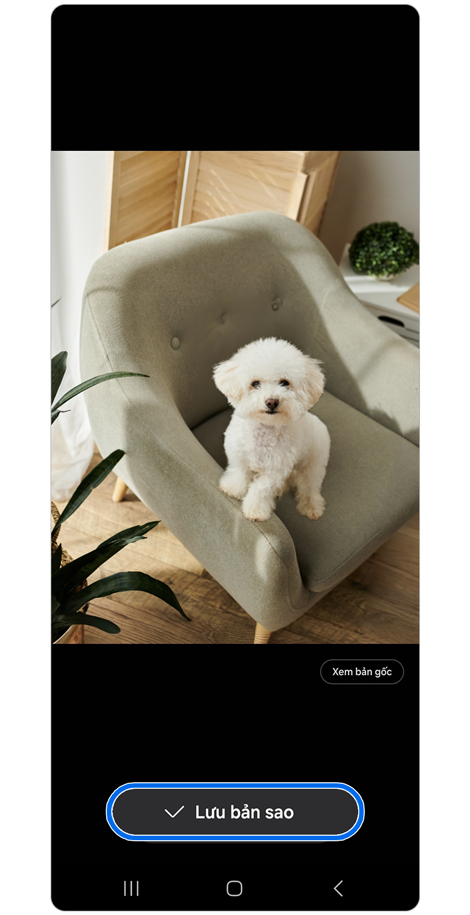
Bước 3. Nhấn vào Lưu bản sao.
Studio chân dung
Studio chân dung sử dụng AI để chuyển đổi ảnh chân dung thành nhân vật hoạt hình.


Bước 1. Mở Bộ sưu tập > Chọn ảnh mong muốn > Nhấn vào biểu tượng Trợ lý chỉnh ảnh.
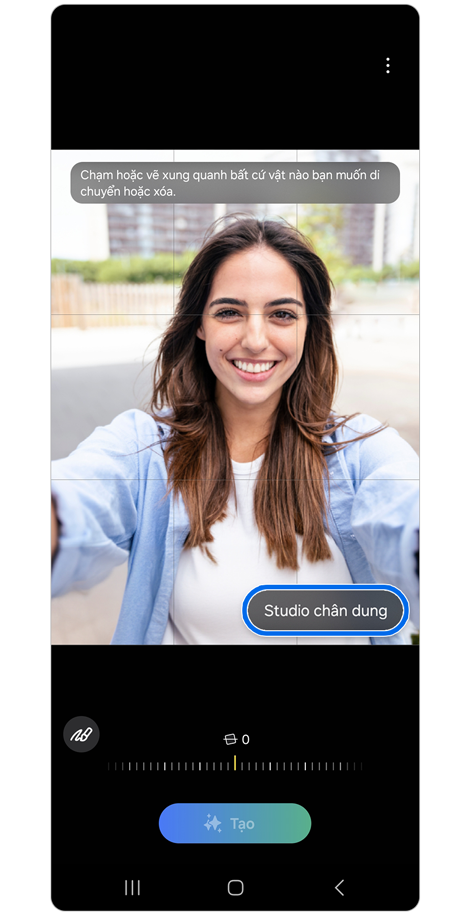
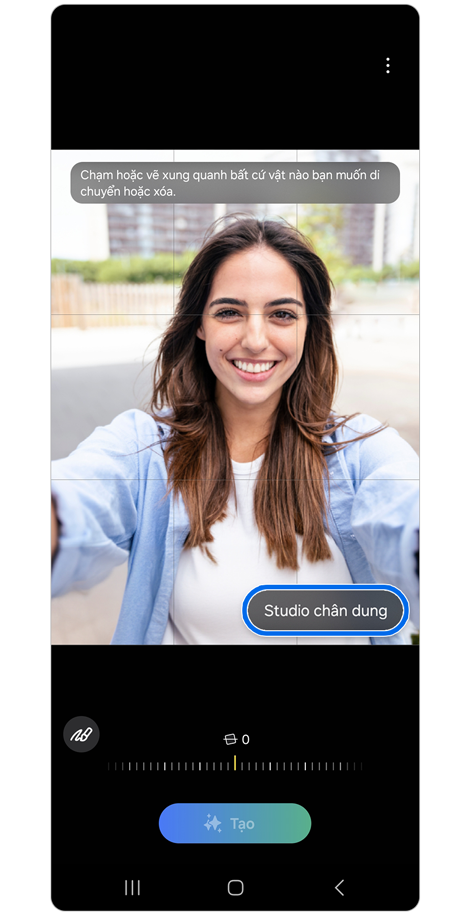
Bước 2. Nhấn vào Studio chân dung.
* Nút Studio chân dung sẽ không xuất hiện nếu người đó quá nhỏ để có thể nhận dạng được trong ảnh.
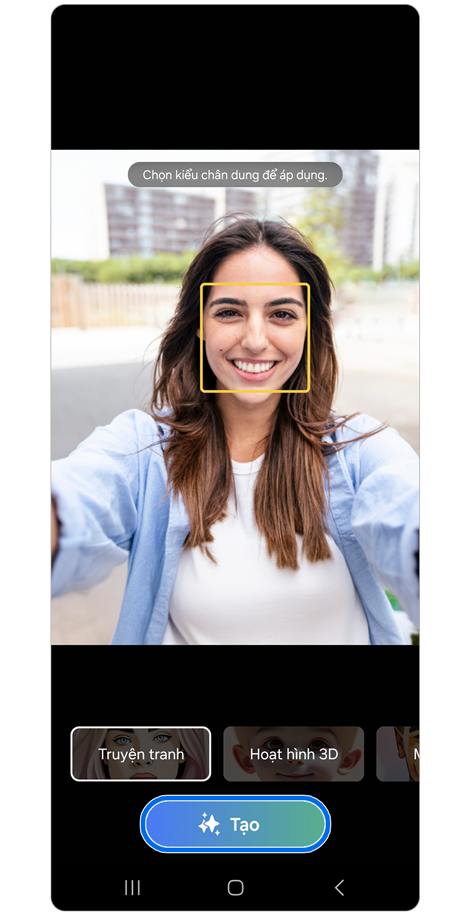
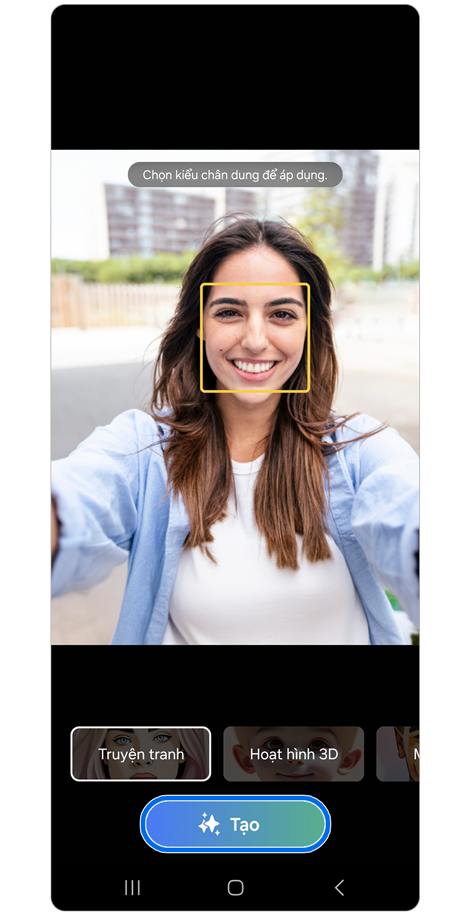
Bước 3. Chọn kiểu chân dung để áp dụng: Truyện tranh, Hoạt hình 3D, Màu nước, Phác họa > Nhấn vào Tạo.
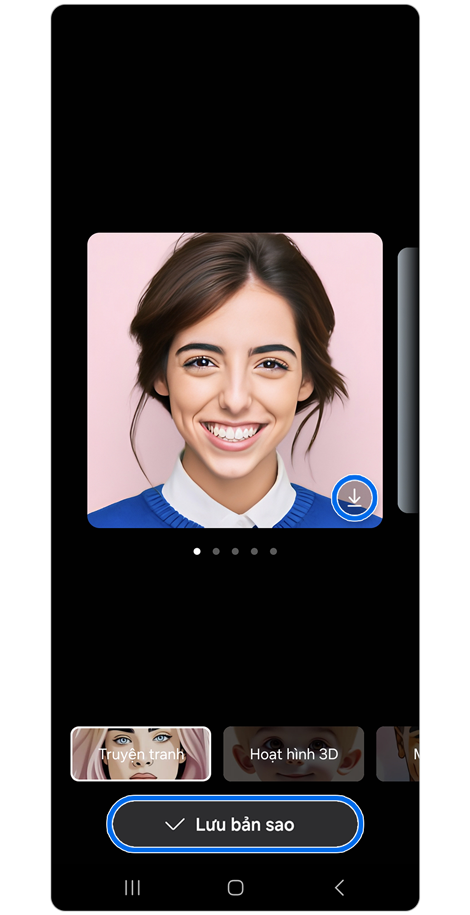
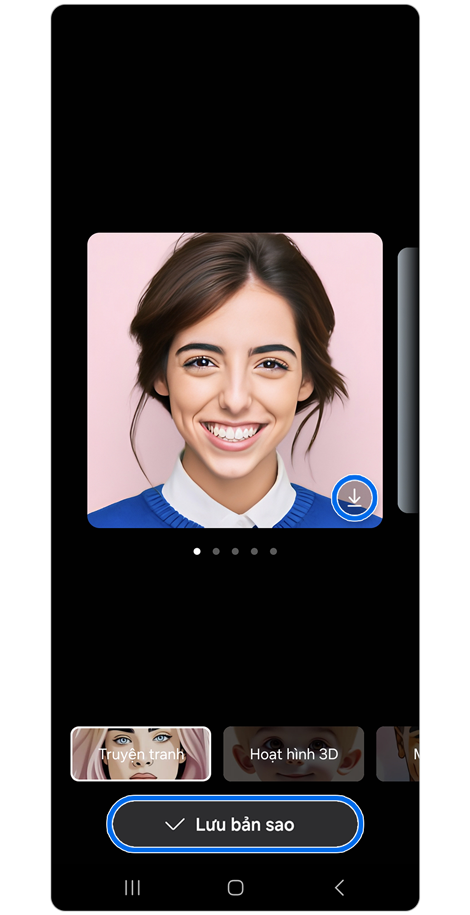
Bước 4. Vuốt sang trái để xem các tùy chọn hình ảnh đã tạo > Nhấn vào Lưu bản sao hoặc biểu tượng tải xuống.
Lưu ý: Do bản chất đặc trưng của AI, kết quả nhận được có thể khác nhau.
No comments to display
No comments to display