Samsung Service - Guide
- Cách xử lý nếu điều hòa nhiệt độ không đủ mát?
- Xử lý máy điều hòa không lạnh
- Làm sạch bộ lọc máy điều hòa loại treo tường
- Làm sạch bộ lọc máy điều hòa loại đứng trên sàn
- Làm sạch bộ lọc máy điều hòa loại đa năng
- Làm gì khi tủ lạnh hoạt động không bình thường?
- Trợ lý chỉnh ảnh trên thiết bị Samsung Galaxy
- Mô tả tính năng trợ lý chỉnh ảnh
- Cách bật/tắt Trợ lý chỉnh ảnh
- Các tính năng của Trợ lý chỉnh ảnh và cách sử dụng chúng
- Giảm mức tiêu thụ điện năng với chế độ hiệu suất Nhẹ trên thiết bị Galaxy của bạn
- Mô tả và hướng dẫn bật chế độ nhẹ
- Kích hoạt chế độ Nhẹ trong bảng Điều khiển nhanh
- Những mẹo tiết kiệm pin khác
- Cách sử dụng công cụ Xóa đối tượng trên Galaxy S
- Tham khảo các tính năng mới của Samsung TV 2020
- Trải nghiệm âm thanh ngập tràn với Q-Symphony
- Cách thiết lập Q-Symphony
- Thưởng thức phong cách sống thuận tiện với Digital Butler
- Các thiết bị hỗ trợ trên Digital Butler
- Trải nghiệm thiết kế mới của năm 2020
- Tìm hiểu tính năng Chăm Sóc Thiết Bị trên Samsung Smart Tivi
Cách xử lý nếu điều hòa nhiệt độ không đủ mát?
Xử lý máy điều hòa không lạnh
Ngày cập nhật gần nhất : 06-06-2022
Máy điều hòa của Samsung có thiết kế mang lại hiệu quả vượt trội. Chế độ làm mát nhanh cho phép thay đổi nhiệt độ không khí nhanh chóng để giảm nhanh nhiệt độ phòng về cài đặt chỉ định của bạn. Nếu bạn nhận thấy nhiệt độ của máy điều hòa không đúng mặc dù bạn đã đặt đúng cài đặt, bạn nên kiểm tra các điều kiện môi trường sau đây.
Điều chỉnh cài đặt nhiệt độ
- Khi bạn cảm thấy nhiệt độ của máy điều hòa không đủ mát, hãy kiểm tra để đảm bảo rằng bạn đã đặt nhiệt độ ở mức thấp.
- Nhấn + hoặc - của nút Nhiệt độ để thay đổi nhiệt độ của máy điều hòa.
- Phòng phải được cách nhiệt tốt, tất cả các cửa ra vào và cửa sổ đóng kín; nếu không, có thể gây ra hiệu suất làm mát kém.
Dọn dẹp chướng ngại vật xung quanh máy điều hòa
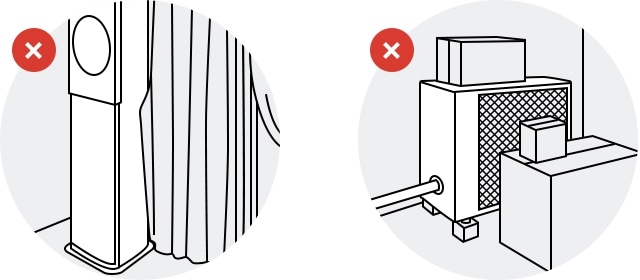
Nếu có chướng ngại vật đặt trước dàn lạnh hoặc dàn nóng, điều này có thể khiến máy điều hòa không hoạt động. (Sản phẩm không thể hút đủ không khí.)
Xem xét độ lớn của không gian
Nếu kích thước phòng lớn hơn công suất của điều hòa, thì thời gian để hạ nhiệt độ sẽ lâu hơn. Vì vậy, bạn nên sử dụng máy điều hòa phù hợp với diện tích nhà bạn. Nếu bạn sử dụng máy điều hòa không đủ công suất so với diện tích của ngôi nhà, ngôi nhà có thể không mát, và điều này sẽ dẫn đến hóa đơn tiền điện cao.
Kiểm tra bộ lọc không khí
Khi bộ lọc không khí bên trong có quá nhiều bụi, máy điều hòa của bạn không thể hút được đủ lượng không khí. Đây có thể là nguyên nhân của vấn đề với nhiệt độ. Chúng tôi khuyên bạn nên làm sạch bộ lọc 2 tuần một lần hoặc khi mã hiển thị CF xuất hiện trên bảng hiển thị của dàn lạnh. (Mã hiển thị CF có nghĩa là làm sạch bộ lọc)
Vui lòng kiểm tra mẫu máy điều hòa của bạn dưới đây và làm theo hướng dẫn để làm sạch bộ lọc không khí. Điều này sẽ mang đến cho bạn không khí mát mẻ và trong lành.
Lưu ý:
- Tìm hướng dẫn sử dụng để biết chi tiết về các phương pháp tháo và lắp bộ lọc. (Phương pháp có thể khác nhau giữa các mẫu máy.)
- Khung thời gian làm sạch có thể khác nhau tùy thuộc vào điều kiện sử dụng và môi trường.
Làm sạch bộ lọc máy điều hòa loại treo tường
Bước 1. Trượt bộ lọc ra khỏi thiết bị.

Bước 2. Dùng bàn chải mềm hoặc máy hút bụi để loại bỏ tất cả bụi hoặc mảnh vụn trên bộ lọc.

Bước 3. Nếu bộ lọc có nhiều bụi, hãy ngâm bộ lọc khoảng 30 phút trong nước xà phòng và sau đó rửa sạch.

Bước 4. Sau khi rửa bộ lọc, hãy làm khô ở nơi thoáng khí.

Bước 5. Lắp lại bộ lọc.

Lưu ý:
- Không cọ rửa bộ lọc không khí bằng bàn chải lông cứng hoặc dụng cụ làm sạch thô ráp khác.
- Nếu bộ lọc không khí không khô hoàn toàn hoặc được làm khô trong khu vực kín (hoặc ẩm), thì có thể có mùi hôi.
- Không để bộ lọc không khí tiếp xúc trực tiếp với ánh sáng mặt trời khi thực hiện làm khô.
Làm sạch bộ lọc máy điều hòa loại đứng trên sàn
Nếu máy điều hòa là loại đứng trên sàn có biến tần, hãy kiểm tra các bước sau được nêu dưới đây. Mẫu máy đứng trên sàn có biến tần có hai loại bộ lọc.
- Bộ lọc Full HD: Bộ lọc này lọc bụi hạt lớn trong không khí vào.
- Bộ lọc Zero: Bộ lọc này giữ lại các hạt bụi nhỏ trong không khí. Bộ lọc này có thể rửa được và sử dụng bán vĩnh viễn.
Làm sạch Bộ lọc Full HD
Bước 1. Kéo bộ lọc Full HD ra theo hướng mũi tên hiển thị trong hình bên dưới.

Bước 2. Loại bỏ bụi bằng máy hút bụi hoặc rửa dưới vòi nước.

Bước 3. Làm khô bộ lọc hoàn toàn trong khu vực râm mát.

Bước 4. Đẩy Bộ lọc Full HD đến cuối theo hướng mũi tên để có thể cố định hoàn toàn.

Lưu ý:
- Làm sạch Bộ lọc FullHD 2 tuần một lần.
- Khung thời gian làm sạch có thể khác nhau tùy thuộc vào điều kiện sử dụng và môi trường.
Làm sạch bộ lọc Zero
Hãy cẩn thận với bề mặt phía sau rất sắc của bộ lọc Zero. Bạn có thể bị thương ở tay.
Bước 1. Tháo Bộ lọc Full HD bên dưới. Nắm tay cầm trên bộ lọc Zero và tháo bộ lọc bằng cách kéo theo hướng mũi tên hiển thị trong hình.

Bước 2. Ngâm bộ lọc trong nước và lắc lên lắc xuống vài lần.

Bước 3. Làm khô bộ lọc trong khu vực thoáng khí.

Bước 4. Đẩy bộ lọc Zero theo hướng mũi tên và đảm bảo bộ lọc cố định ở đúng vị trí. Đặt bộ lọc Full HD bên dưới trở lại.

Lưu ý:
- Làm sạch bộ lọc Zero 3 tháng một lần. (Dựa trên mức sử dụng 8 giờ mỗi ngày.)
- Khung thời gian làm sạch có thể khác nhau tùy thuộc vào điều kiện sử dụng và môi trường.
Làm sạch bộ lọc máy điều hòa loại đa năng
Mẹo tháo bộ lọc khí loại đa năng
- Giữ lưới bằng một tay để không cho lưới rơi ra.
- Khi đã tháo lưới hoàn toàn, hãy tháo móc an toàn ở cả hai bên của lưới.


Lưu ý:
- Thiết kế thực tế của máy điều hòa có thể khác nhau tùy thuộc vào loại mẫu máy của bạn (hoặc tại khu vực của bạn).
- Vui lòng đọc kỹ các cảnh báo và hướng dẫn an toàn quan trọng trong hướng dẫn sử dụng.
Làm sạch bộ lọc không khí
Bước 1. Kéo bộ lọc không khí sang bên phải.
Bước 2. Loại bỏ tất cả bụi khỏi bộ lọc không khí bằng máy hút bụi hoặc bàn chải.
Bước 3. Làm sạch bộ lọc bằng máy hút bụi hoặc bàn chải mềm. Nếu bụi nặng, hãy rửa dưới vòi nước chảy và để khô ở nơi thoáng khí.
Bước 4. Để bộ lọc không khí đã làm sạch khô ở nơi thoáng khí.
Bước 5. Lắp lại bộ lọc không khí. (Thực hiện theo thứ tự ngược lại với quá trình tháo bộ lọc.) Sau đó, đặt lại bộ lọc không khí.
Cách đặt lại bộ lọc
- Với dàn lạnh có điều khiển từ xa có dây, nhấn nút Đặt lại bộ lọc.
- Đối với dàn lạnh có điều khiển từ xa không dây, nhấn nút Tùy chọn hoặc Đặt lại bộ lọc, sau đó nhấn nút SET (Đặt).
Làm gì khi tủ lạnh hoạt động không bình thường?
Kiểm tra tủ lạnh
Ngày cập nhật gần nhất : 06-06-2022
Nếu tủ lạnh của bạn hoạt động không bình thường, trước tiên bạn nên kiểm tra nguồn điện. Nếu không có vấn đề với nguồn điện và bạn vẫn gặp sự cố với tủ lạnh của mình, vui lòng đọc các mẹo khắc phục sự cố sau.
Bạn nên liên hệ với trung tâm dịch vụ khách hàng nếu không giải quyết được vấn đề sau khi đã làm những gì bạn có thể ở nhà.
Kiểm tra không gian lắp đặt
Bạn phải đặt tủ lạnh trong một khu vực có đủ không gian. Cần phải có tối thiểu 10 cm từ tường phía sau và ở hai bên và 5 cm từ trần nhà. Tủ lạnh phải được đặt ở vị trí có thể giải nhiệt. Nếu tủ lạnh bị che chắn, tình trạng này có thể khiến tủ lạnh hoạt động không bình thường.

Kiểm tra sự thăng bằng của tủ lạnh
Mở cửa tủ lạnh khoảng 30 đến 40 cm rồi thả ra. Cánh cửa phải tự đóng lại; tuy nhiên, nếu cửa không đóng, bạn cần kiểm tra các ốc vít có thể điều chỉnh của chân đỡ nằm ở đáy phía trước của tủ lạnh.
Đồng thời kiểm tra xem tủ lạnh có thăng bằng không. Nếu tủ lạnh không được điều chỉnh chính xác, điều này có thể khiến tủ lạnh hoạt động không bình thường.

Không để vật gì ở mặt sau của tủ lạnh
Bạn nên sử dụng máy hút bụi để làm sạch mặt sau của tủ lạnh mỗi năm một hoặc hai lần. Điều quan trọng là giữ cho khu vực máy nén không có bụi để tránh sự trao đổi nhiệt. Bụi ở mặt sau của tủ lạnh có thể gây ra vấn đề, ví dụ, sự hình thành của đá hoặc sự hiện diện của độ ẩm trong tủ lạnh và/hoặc ngăn đông và làm tăng tiếng ồn khi vận hành.

Không đặt bất kỳ vật gì trước các lỗ thông khí
Phải luôn giữ sạch sẽ các lỗ lưu thông không khí của hệ thống Không băng giá bên trong tủ lạnh và ngăn đông. Bạn không nên đặt bất kỳ vật gì tại các lỗ hở này vì hơi ẩm có thể xuất hiện bên dưới các ngăn kéo đựng rau hoặc đá có thể hình thành trên thành tủ phía sau.

Kiểm tra để xem chế độ hiển thị
Nếu tủ lạnh không làm mát, nhưng chức năng cấp đông hoạt động bình thường, bạn cần kiểm tra xem tủ lạnh có được đặt ở chế độ Nghỉ không (nếu có tùy chọn này cho mẫu tủ lạnh của bạn). Hủy kích hoạt chế độ nghỉ trên màn hình và tham khảo hướng dẫn để biết thêm thông tin.

Lưu ý:
- Thiết kế thực tế của bảng điều khiển có thể khác với mẫu máy của bạn.
- Hình ảnh này chỉ là một mẫu bằng tiếng Anh, nhưng có sẵn bằng ngôn ngữ của nước bạn.
Trợ lý chỉnh ảnh trên thiết bị Samsung Galaxy
Mô tả tính năng trợ lý chỉnh ảnh
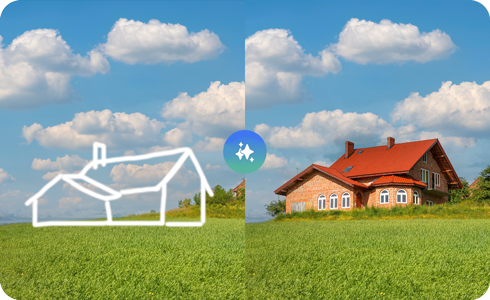
Trợ lý chỉnh ảnh cung cấp nhiều tính năng AI khác nhau để giúp bạn chỉnh sửa ảnh trong Bộ sưu tập. Tìm hiểu thêm về các tính năng chỉnh sửa ảnh mà Trợ lý chỉnh ảnh cung cấp.
Lưu ý:
- Hãy đảm bảo rằng bạn đã đăng nhập vào Tài khoản Samsung của mình để sử dụng tính năng này.
- Hình ảnh do AI tạo ra sẽ hiển thị dấu chìm AI ở góc dưới cùng bên trái.
- Bản vẽ của bạn được gửi đến máy chủ khi tạo chúng dưới dạng hình ảnh. Dữ liệu truyền đi được xử lý nhằm mục đích cung cấp tính năng và không được Samsung lưu trữ.
- Hướng dẫn này dựa trên phiên bản One UI 6.1.1 và nội dung hỗ trợ tính năng có thể khác nhau tùy thuộc vào model máy và phiên bản phần mềm bạn đang sử dụng.
- Các tính năng Phát thảo thành ảnh và Studio chân dung chỉ khả dụng trên Galaxy Z Flip6 và Z Fold6.
Cách bật/tắt Trợ lý chỉnh ảnh
Bạn có thể bật tính năng này trực tiếp trên một hình ảnh trong Bộ sưu tập khi bạn sử dụng tính năng này lần đầu tiên hoặc bạn cũng có thể bật/tắt tính năng này trong mục Cài đặt .
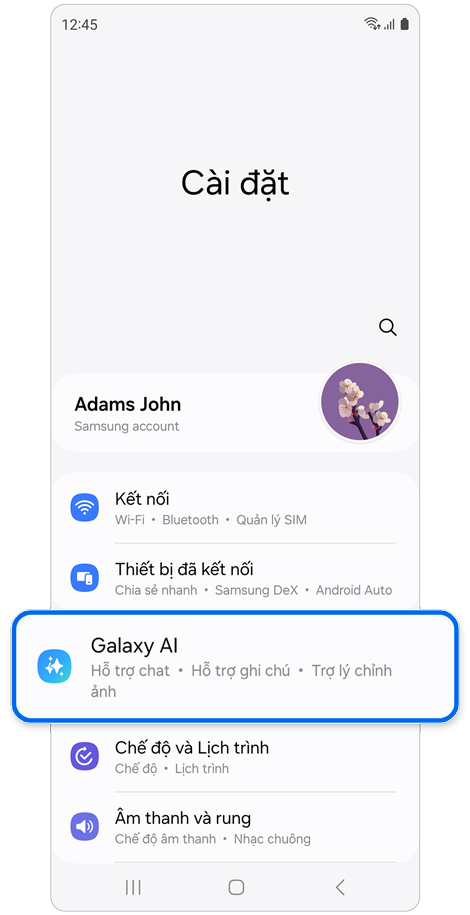
Bước 1. Mở mục Cài đặt > Nhấn vào Galaxy AI.
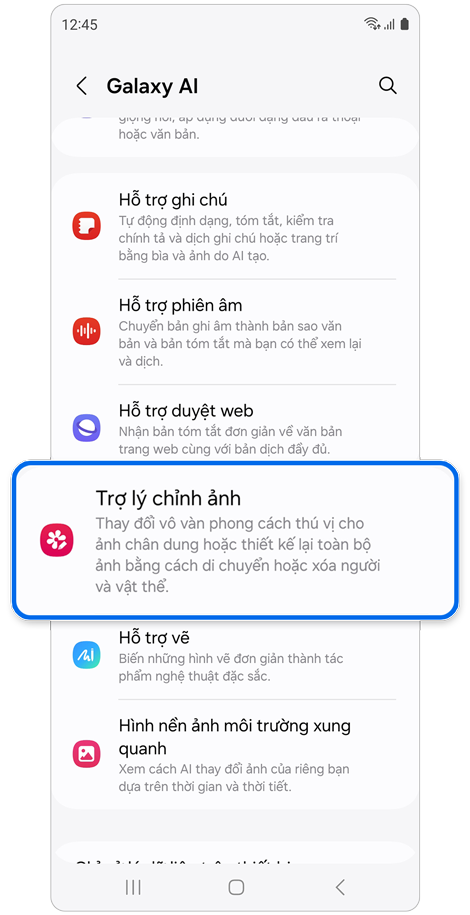
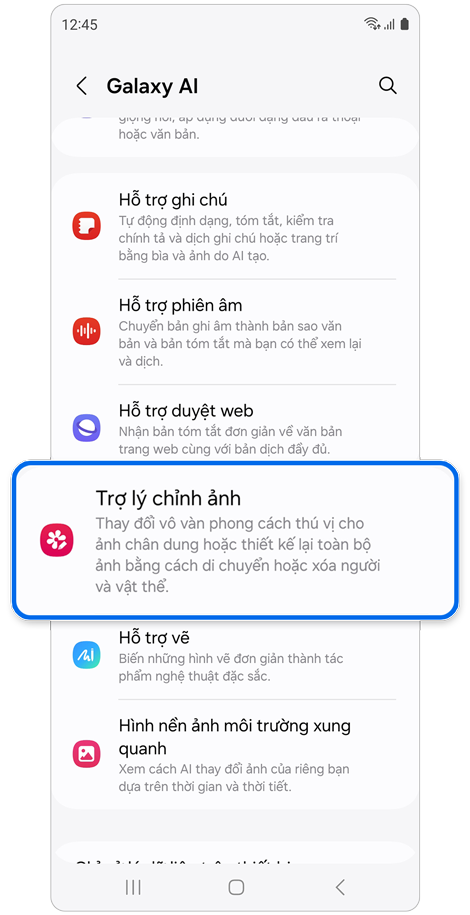
Bước 2. Chọn Trợ lý chỉnh ảnh.
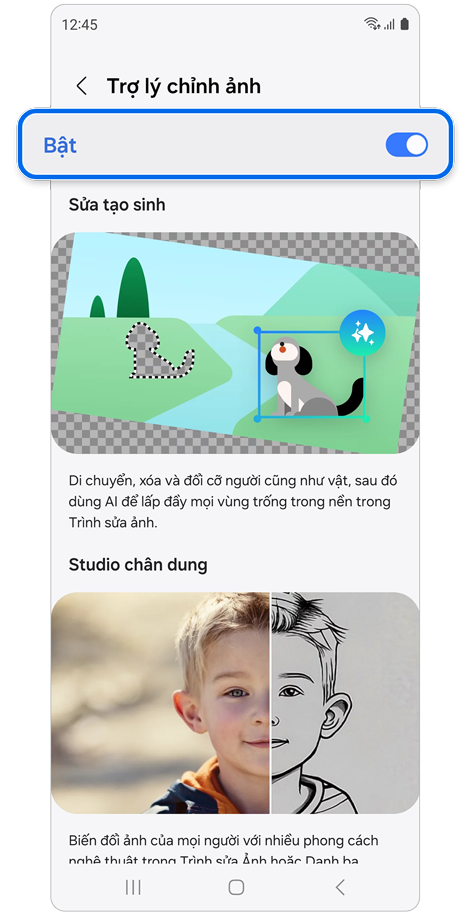
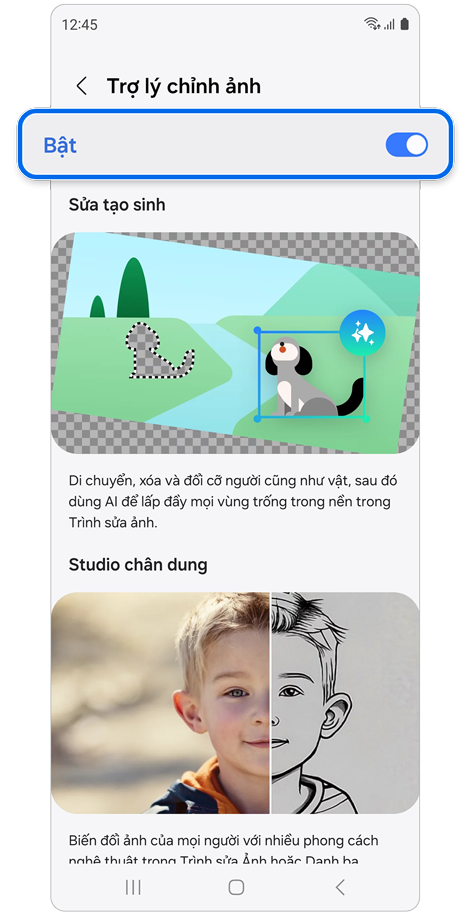
Bước 3. Nhấn vào nút chuyển sang Bật.
Các tính năng của Trợ lý chỉnh ảnh và cách sử dụng chúng
Phác thảo thành ảnh
Tính năng 'Phác thảo thành ảnh' của Trợ lý chỉnh ảnh sẽ biến một bản phác thảo đơn giản được vẽ phía trên hình ảnh thành một đối tượng giống như ảnh thực phù hợp với tâm trạng của bức ảnh. Để sử dụng 'Phác thảo thành ảnh', bạn cần bật tính năng Hỗ trợ vẽ (Cài đặt > Galaxy AI).


Bước 1. Mở Bộ sưu tập > Chọn ảnh mong muốn > Nhấn vào biểu tượng Trợ lý chỉnh ảnh.
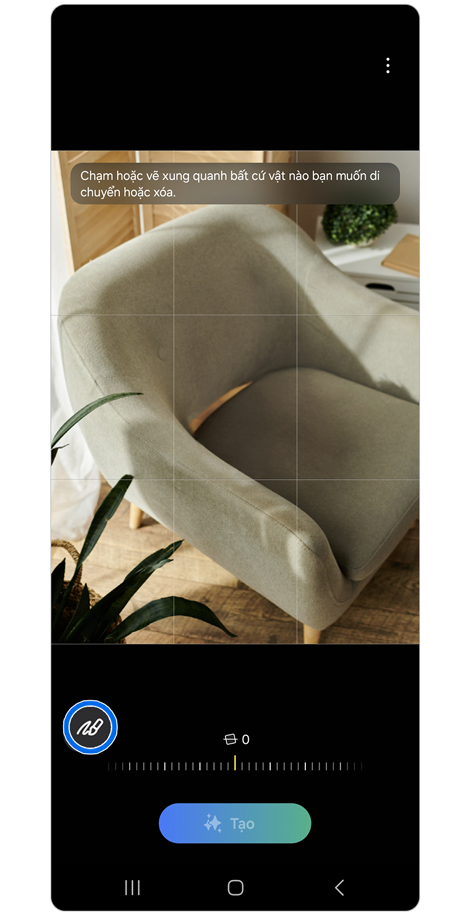
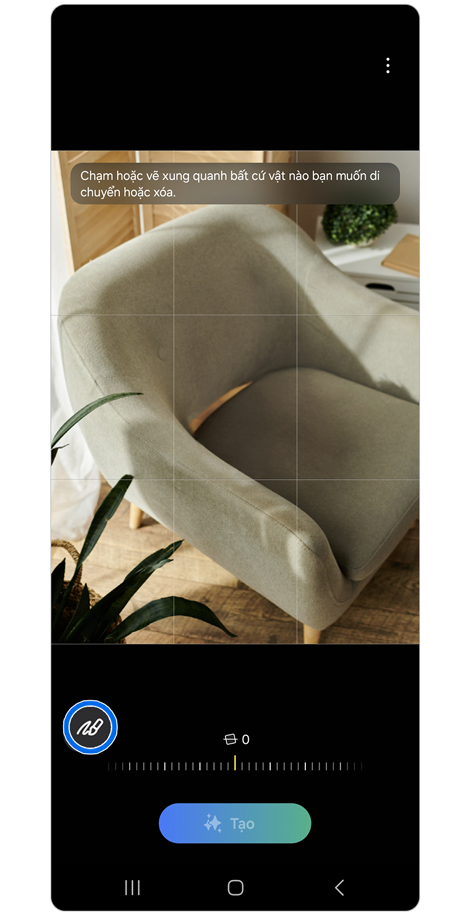
Bước 2. Nhấn vào biểu tượng Phác thảo thành ảnh.
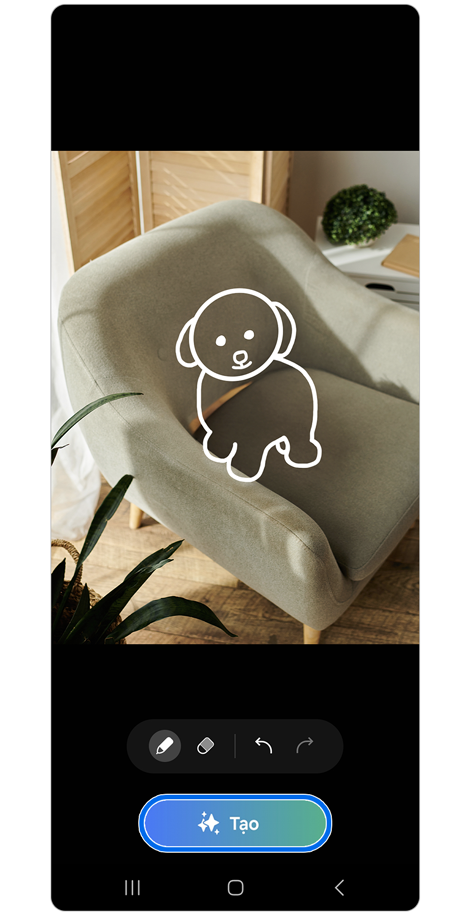
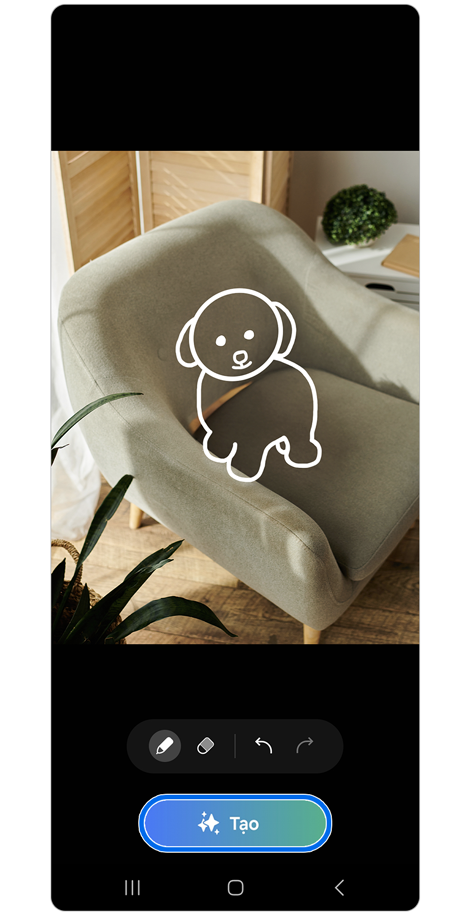
Bước 3. Vẽ hình lên ảnh > Nhấn vào Tạo.
* Bạn có thể cần phải vẽ các đối tượng nhỏ hơn hoặc vẽ các đối tượng gần nhau hơn để tạo.
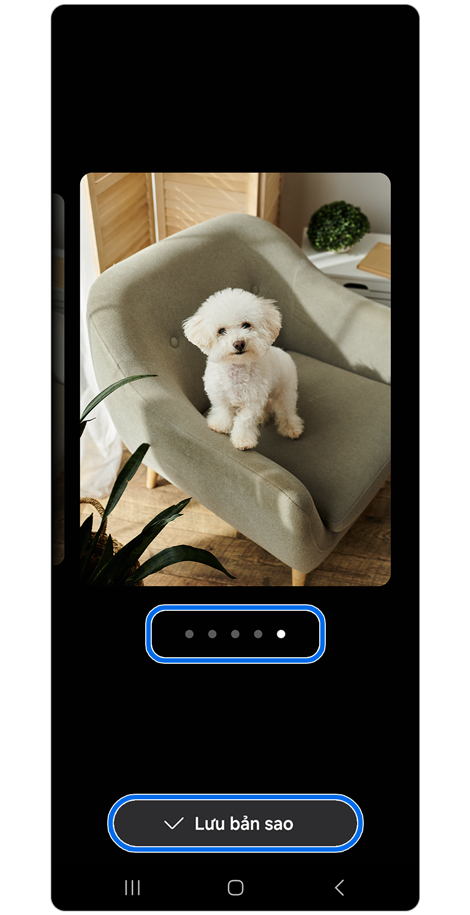
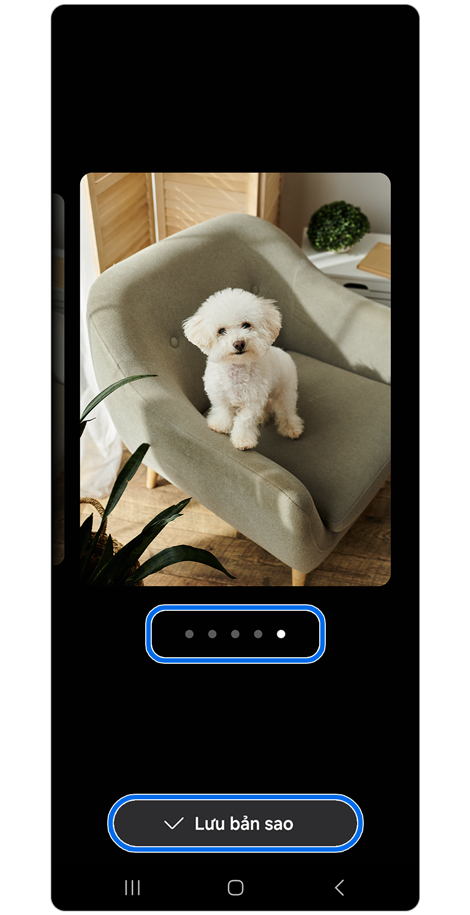
Bước 4. Vuốt sang trái để xem các tùy chọn hình ảnh đã tạo > Nhấn vào Lưu bản sao.
Sửa tạo sinh
Bạn cũng có thể xóa, di chuyển hoặc thay đổi kích thước đối tượng đã tạo bằng cách nhấn và giữ đối tượng đó bằng tính năng 'Sửa tạo sinh'. AI sẽ tự động điều chỉnh đối tượng và phông nền cho phù hợp với ảnh gốc.


Bước 1. Nhấn vào biểu tượng Trợ lý chỉnh ảnh.
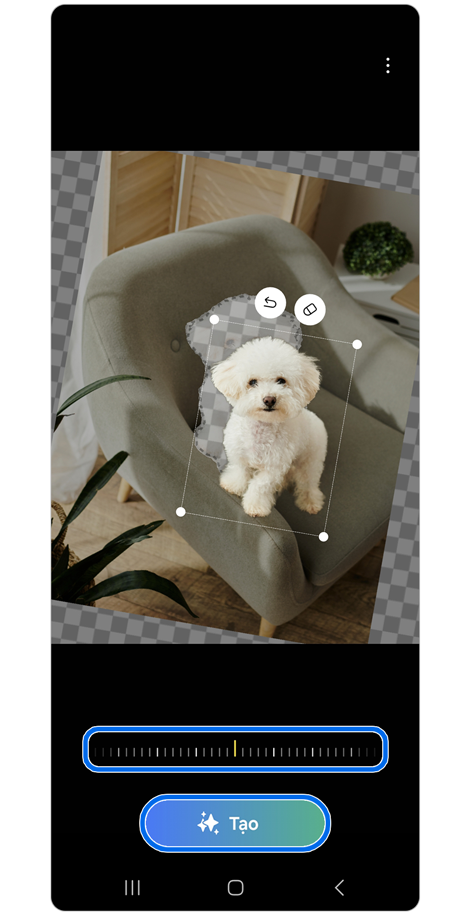
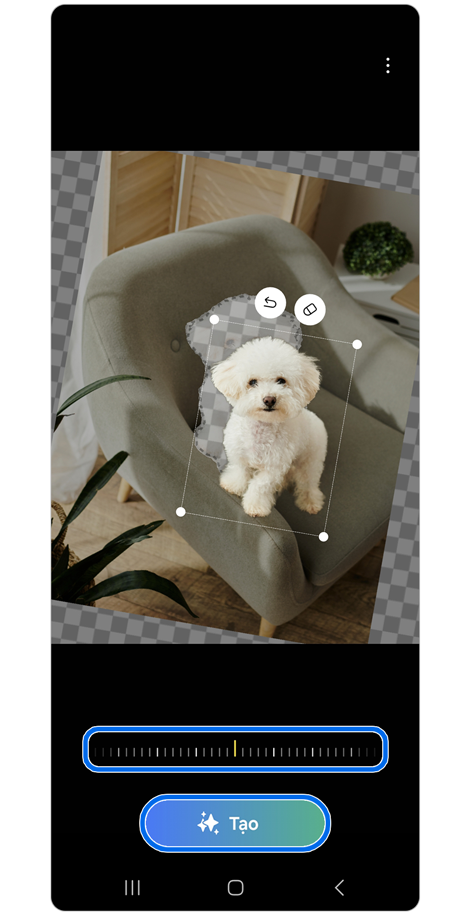
Bước 2. Nhấn và giữ đối tượng để di chuyển, thay đổi kích thước hoặc xóa > Điều chỉnh thang đo để căn chỉnh hình ảnh > Nhấn vào Tạo.
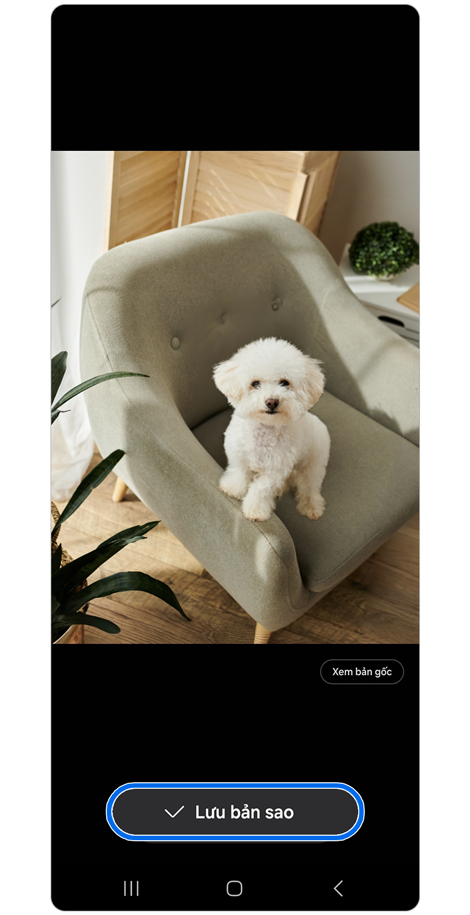
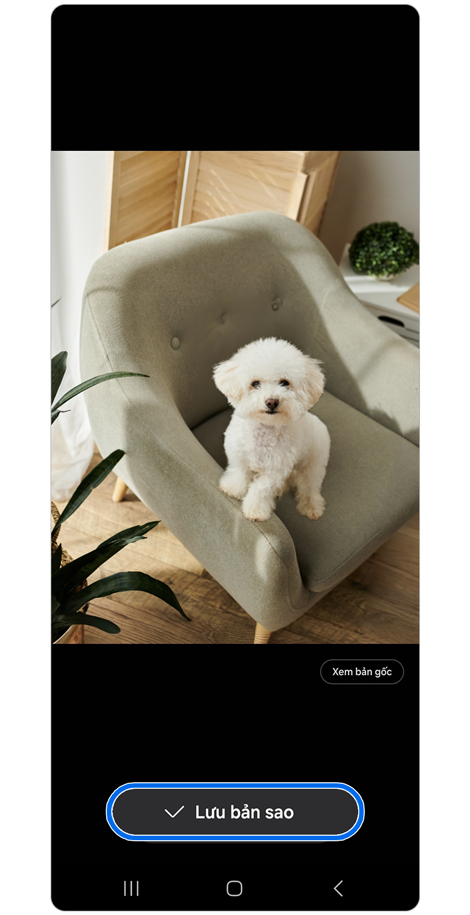
Bước 3. Nhấn vào Lưu bản sao.
Studio chân dung
Studio chân dung sử dụng AI để chuyển đổi ảnh chân dung thành nhân vật hoạt hình.


Bước 1. Mở Bộ sưu tập > Chọn ảnh mong muốn > Nhấn vào biểu tượng Trợ lý chỉnh ảnh.
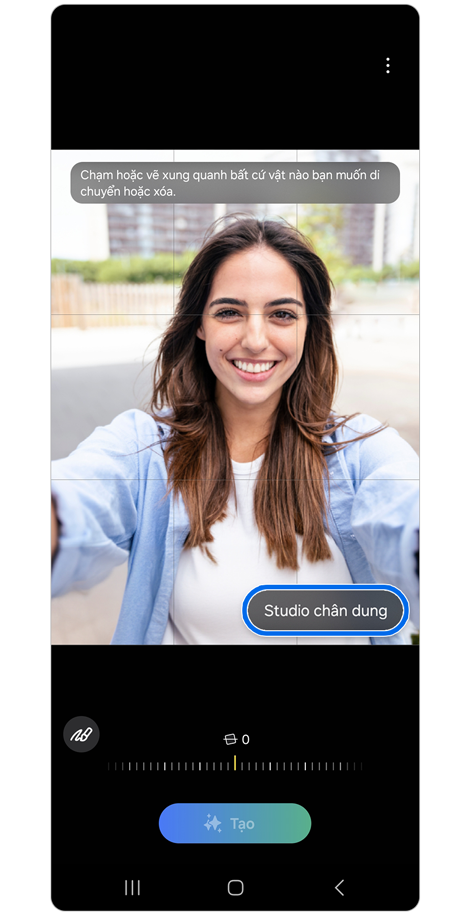
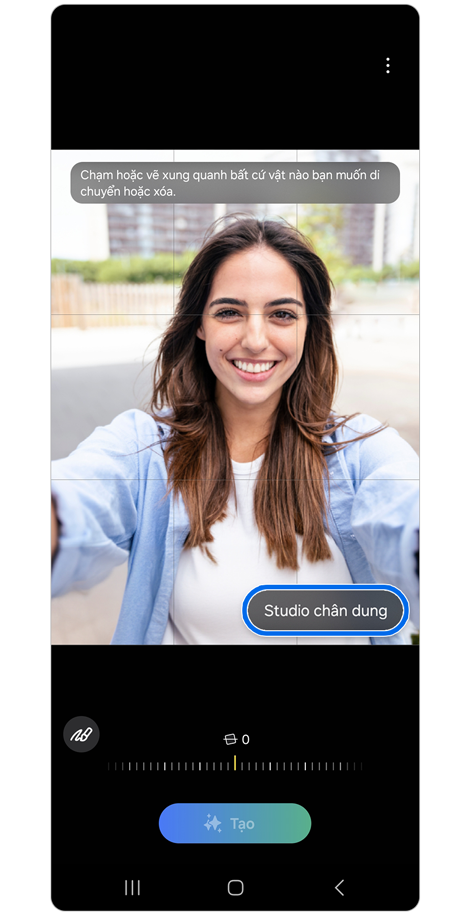
Bước 2. Nhấn vào Studio chân dung.
* Nút Studio chân dung sẽ không xuất hiện nếu người đó quá nhỏ để có thể nhận dạng được trong ảnh.
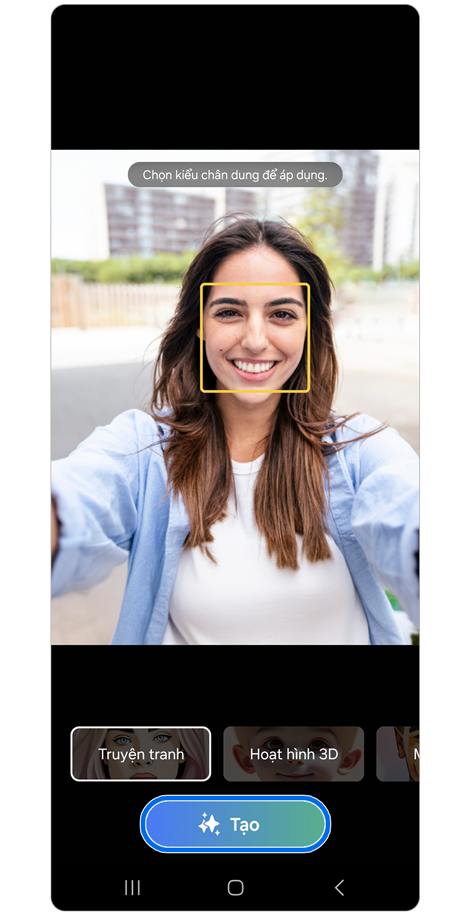
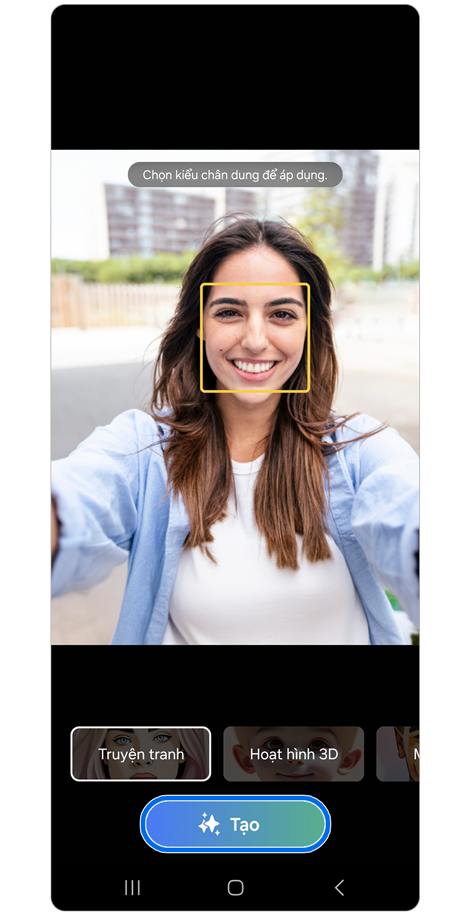
Bước 3. Chọn kiểu chân dung để áp dụng: Truyện tranh, Hoạt hình 3D, Màu nước, Phác họa > Nhấn vào Tạo.
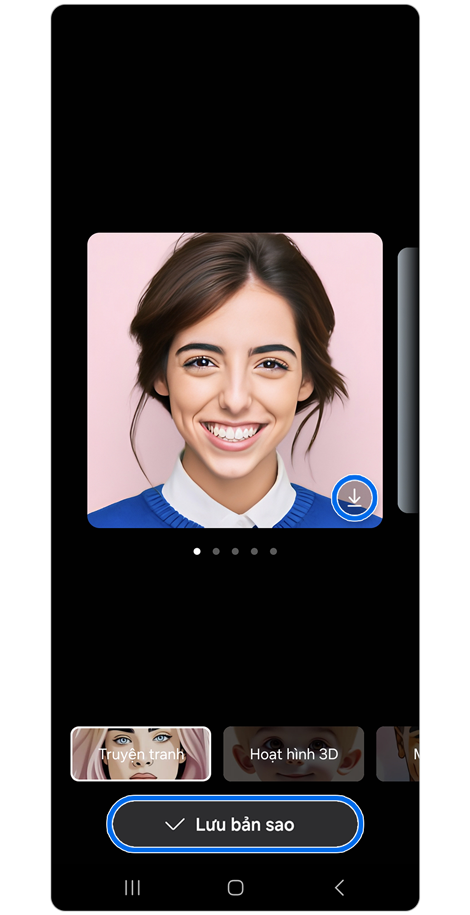
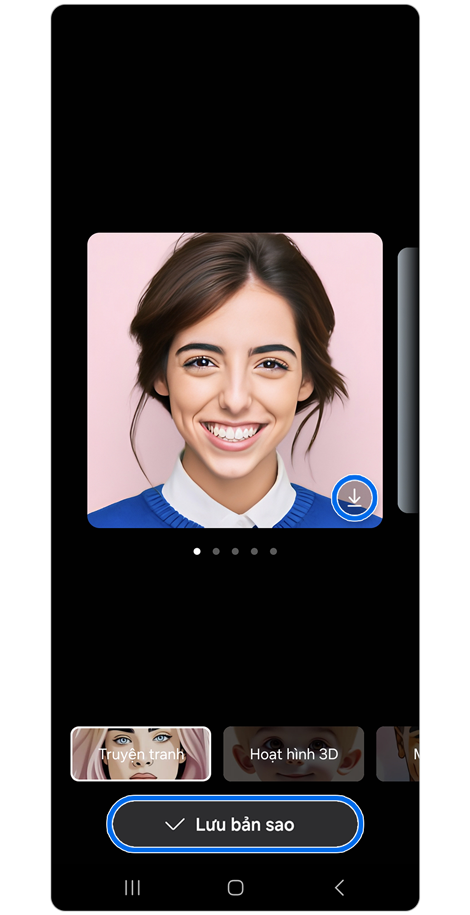
Bước 4. Vuốt sang trái để xem các tùy chọn hình ảnh đã tạo > Nhấn vào Lưu bản sao hoặc biểu tượng tải xuống.
Lưu ý: Do bản chất đặc trưng của AI, kết quả nhận được có thể khác nhau.
Giảm mức tiêu thụ điện năng với chế độ hiệu suất Nhẹ trên thiết bị Galaxy của bạn
Mô tả và hướng dẫn bật chế độ nhẹ
Ngày cập nhật gần nhất : 18-08-2023
Chế độ Nhẹ là một chức năng nhằm cải thiện việc tỏa nhiệt và mức tiêu thụ pin của điện thoại bằng cách thay đổi tốc độ xử lý. Khi hoạt động ở chế độ Nhẹ, thiết bị có thể sử dụng hiệu suất ở mức thấp hơn so với bình thường mà không bị ảnh hưởng đến việc lướt web, mạng xã hội, gọi điện thoại hoặc xem video.
Kích hoạt chế độ Nhẹ trong Cài đặt


Bước 2. Nhấn vào Pin.


Bước 3. Cuộn xuống và nhấn vào Các cài đặt pin khác.


Bước 4. Nhấn vào Hồ sơ hiệu suất.


Bước 5. Nhấn vào Nhẹ.
Kích hoạt chế độ Nhẹ trong bảng Điều khiển nhanh
Sau khi đã bật chế độ Nhẹ bằng menu Cài đặt, hãy thêm tiện ích này vào bảng Điều khiển nhanh, việc này sẽ giúp bạn dễ dàng tắt hoặc bật chế độ Nhẹ trong tích tắc.


Bước 1. Sử dụng hai ngón tay, vuốt xuống từ đầu màn hình thiết bị của bạn để mở bảng Điều khiển nhanh. Sau đó, nhấn vào Tùy chọn khác (ba dấu chấm dọc), rồi nhấn vào Sửa phím.


Bước 2. Chạm và giữ biểu tượng Hồ sơ hiệu suất, sau đó kéo biểu tượng đó vào bảng Điều khiển nhanh.


Bước 3. Nhấn vào Hoàn tất.


Bước 4. Nhấn vào Hồ sơ hiệu suất để bật hoặc tắt.
Lưu ý:
- Chế độ hiệu suất Nhẹ được hỗ trợ bởi các kiểu máy dòng Z và S được phát hành sau Galaxy Z Flip4, Z Fold4 và S23.
- Chế độ hiệu suất Nhẹ sẽ tự động tắt khi chơi trò chơi.
Những mẹo tiết kiệm pin khác
Để giảm mức tiêu thụ năng lượng trên thiết bị Galaxy, bạn có thể làm theo các mẹo sau:
- Điều chỉnh độ sáng màn hình: Giảm độ sáng màn hình hoặc bật độ sáng tự động để giảm mức sử dụng năng lượng.
- Tắt Wi-Fi: Chỉ bật lại tính năng này khi bạn cần sử dụng.
- Tắt Bluetooth và GPS: Tắt Bluetooth và GPS (Vị trí) khi không sử dụng để tránh tiêu hao năng lượng không cần thiết.
- Bật chế độ tiết kiệm pin: Kích hoạt chế độ tiết kiệm pin tích hợp trên thiết bị của bạn để tối ưu hóa việc sử dụng pin.
- Quản lý thông báo: Giảm thiểu số lượng thông báo hoặc đặt thông báo ưu tiên để ngăn việc đánh thức màn hình không cần thiết.
- Giảm thời gian chờ màn hình: Đặt khoảng thời gian chờ màn hình ngắn hơn để tắt nhanh màn hình khi không sử dụng.
- Tắt các tính năng không cần thiết: Tắt các tính năng như NFC, Màn hình luôn bật và phản hồi rung nếu bạn không cần.
- Đóng các ứng dụng không sử dụng: Đóng các ứng dụng chạy ngầm không sử dụng để giải phóng tài nguyên hệ thống.
Cách sử dụng công cụ Xóa đối tượng trên Galaxy S
Cách sử dụng công cụ Xóa đối tượng trên Galaxy
Công cụ Xóa đối tượng là một tính năng chỉnh sửa ảnh của Galaxy cho phép bạn chọn và xóa các đối tượng không mong muốn khỏi hình ảnh. Ngoài khả năng xóa đối tượng, tính năng Xóa bóng/Xóa phản chiếu ánh sáng sẽ sử dụng AI (Trí tuệ nhân tạo) để phân tích hình ảnh nhằm tìm các bóng đổ và phản chiếu ánh sáng không mong muốn rồi tự động xóa chúng. Với phiên bản One UI 5.1 đã cập nhật, công cụ Xóa đối tượng đã được tối ưu hóa để cải thiện tốc độ xử lý, độ phân giải và chất lượng hình ảnh, đưa tính năng Xóa đối tượng lên một tầm cao mới với Galaxy S23.
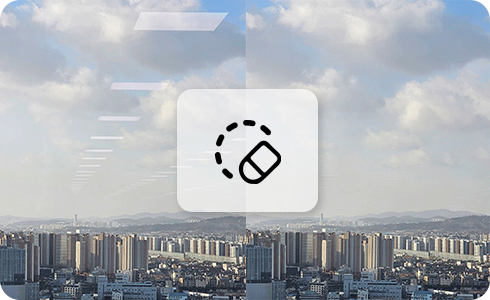
Cách sử dụng công cụ Xóa đối tượng trên Galaxy
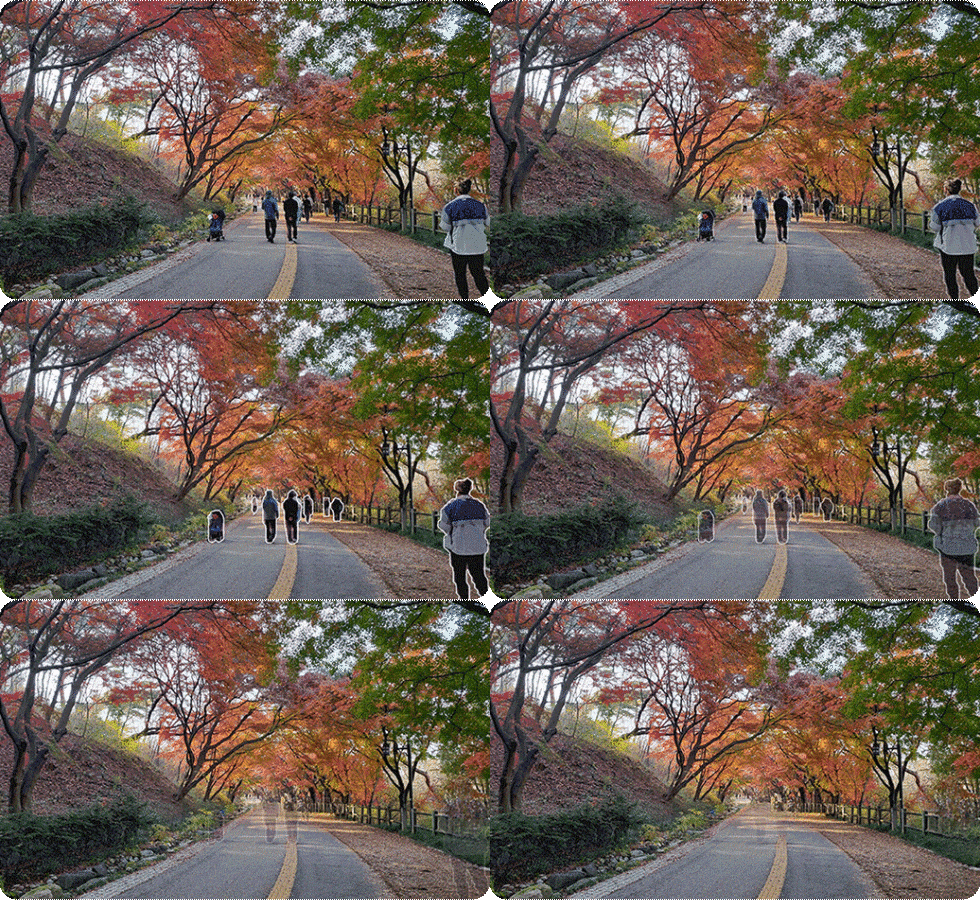
Công cụ Xóa đối tượng sẽ cho phép bạn chọn và xóa các đối tượng trong một hình ảnh trong khi vẫn đảm bảo duy trì chất lượng hình ảnh tốt nhất.
- Cách xóa đối tượng


Bước 1. Mở Bộ sưu tập.


Bước 2. Chọn một hình ảnh và nhấn biểu tượng Sửa.


Bước 3. Nhấn biểu tượng Các cài đặt khác.


Bước 4. Nhấn “Xóa đối tượng”.


Bước 5. Nhấn vào các đối tượng trong ảnh cần xóa và khi hoàn tất hãy nhấn “Xóa”.


Bước 6. Đã xóa.
Cách xóa bóng đổ
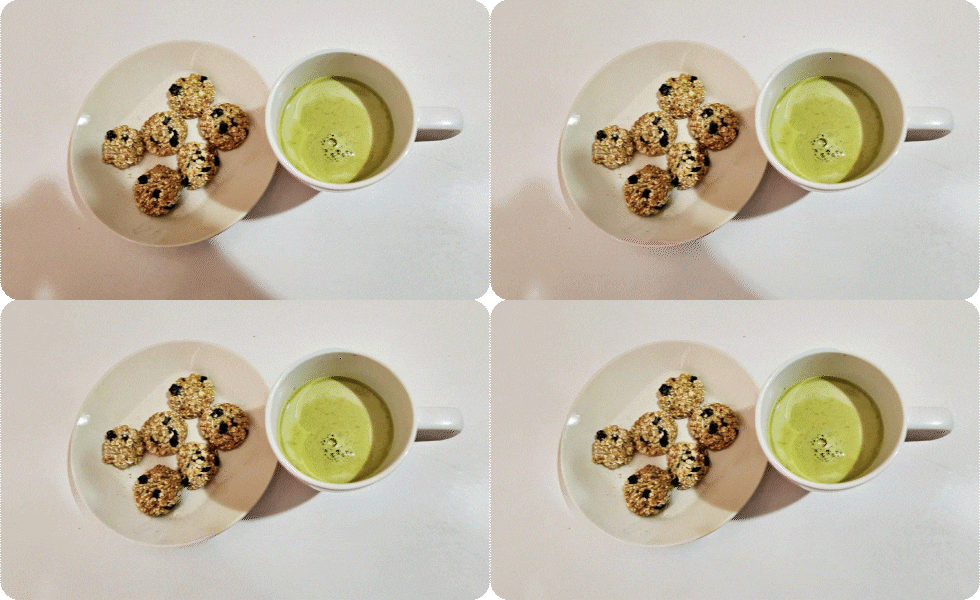
Tính năng Xóa bóng sẽ tự động phân biệt giữa các bóng đổ cần xóa và các bóng cần để lại, đồng thời đảm bảo vẫn duy trì chất lượng hình ảnh tốt nhất.
Vui lòng lưu ý: Có thể có những khác biệt tùy thuộc vào đặc điểm của bức ảnh, chẳng hạn như tình huống chụp.
Bước 1. Mở Bộ sưu tập.


Bước 2. Chọn một hình ảnh và nhấn biểu tượng Sửa.


Bước 3. Nhấn biểu tượng Các cài đặt khác.


Bước 4. Nhấn “Xóa đối tượng”.


Bước 5. Nhấn “Xóa bóng”.


Bước 6. Đã xóa bóng.
Cách xóa phản chiếu ánh sáng
Tính năng Xóa phản chiếu sẽ tự động xác định các phản chiếu cần xóa và đảm bảo vẫn duy trì chất lượng hình ảnh tốt nhất.
Bước 1. Mở Bộ sưu tập.


Bước 2. Chọn một hình ảnh và nhấn biểu tượng Sửa.


Bước 3. Nhấn biểu tượng Các cài đặt khác.


Bước 4. Nhấn “Xóa đối tượng”.


Bước 5. Nhấn “Xóa phản chiếu”.


Bước 6. Đã xóa phản chiếu.
Tham khảo các tính năng mới của Samsung TV 2020
Trải nghiệm âm thanh ngập tràn với Q-Symphony
Samsung Smart TV 2020 kết hợp các công nghệ và thiết kế mới nhằm mang đến trải nghiệm sáng tạo cho người xem. Hơn nữa, nhờ có Thiết kế Infinity hơi nghiêng về phía sau của màn hình, mẫu sản phẩm biểu tượng Q900 và Q950 mang đến trải nghiệm ngập tràn ở mức độ cao nhất.
Trải nghiệm âm thanh ngập tràn với Q-Symphony
Hiện tại, khi bạn bật loa thanh, chức năng âm thanh của TV sẽ tự động tắt. Tuy nhiên, Q-Symphony cho phép TV và loa thanh phát ra âm thanh cùng lúc. Nhờ đó, bạn có được trải nghiệm âm thanh phong phú hơn bao giờ hết.
TV phân tích tín hiệu video và âm thanh và xác định loa nào sẽ phát ra âm thanh và âm thanh nào có công nghệ trí tuệ nhân tạo (AI) và sự phối hợp giữa các loa.

Lưu ý:
- Chỉ có từ kiểu TV Q80T (trừ Q80 49”) và từ kiểu loa thanh Q60T năm 2020.
- Chỉ khả dụng cho kết nối HDMI (ARC) hoặc Optical.
Cách thiết lập Q-Symphony
Đảm bảo rằng loa thanh đang bật. Sau đó, kết nối với loa thanh của bạn trong menu Ngõ ra Âm thanh.
Khi đã kết nối với loa thanh, âm thanh sẽ tự động phát ra từ TV và loa thanh cùng lúc.
Bước 1. Nhấn nút Home trên điều khiển từ xa của TV và chọn menu Cài đặt.


Bước 3. Tìm và chọn loa thanh bạn muốn kết nối cho Q-Symphony (ví dụ: TV + Loa thanh [tên thiết bị])

Lưu ý: Ảnh chụp màn hình thiết bị và menu chỉ là hình ảnh mẫu bằng tiếng Anh, nhưng các chức năng này có sẵn bằng ngôn ngữ của quốc gia bạn.
Thưởng thức phong cách sống thuận tiện với Digital Butler
Digital Butler là một tính năng trong Samsung Smart TV cho phép bạn xem tất cả các thiết bị gia dụng đã kết nối cùng một lúc và kết nối chúng với TV. Digital Butler có thể tạo bảng gồm tất cả các thiết bị kết nối và hiển thị toàn bộ thông tin trên màn hình lớn, điều này sẽ giúp cuộc sống của bạn thuận tiện hơn nhiều.
Ngày nay, ngay cả các thiết bị gia dụng cũng có các loại công nghệ kết nối khác nhau như Bluetooth, BLE và Wi-Fi. Trên hết, bạn có thể điều khiển hầu hết các thiết bị đã kết nối với Digital Butler. Digital Butler sẽ tự động kết nối các thiết bị để bạn không cần phải chú ý đến việc phân loại. Ngay cả các thiết bị cũ không có công nghệ đặc biệt cũng có thể được điều khiển bằng Digital Butler với tín hiệu hồng ngoại của TV.

Lưu ý: Dịch vụ này có thể vẫn chưa có tại thời điểm bạn mua sản phẩm này. Digital Butler có thể không được hỗ trợ với một số sản phẩm.
Các thiết bị hỗ trợ trên Digital Butler
TV 2020 với Digital Butler, từ TU8000 trở lên
- Dòng QLED 8K: Q950TS, Q900TS và Q800T
- Dòng QLED 4K: Q90T, Q80T, Q70T và Q60T
- Dòng Crystal UHD: TU8000
Điện thoại Galaxy, từ Galaxy S6 trở lên
- Dòng Galaxy S: S6/S6 edge/S6 edge+, S7/S7 edge, S8/8+, S9/9+, S10/10+/10e/10 5G, S20/20+/20 Ultra
- Dòng Galaxy Note : Note 5/FE/8/9/10/10+
- Galaxy Fold và Galaxy Z Flip
- Dòng Galaxy A: (’16) A3/5/7/8/9/9 Pro, (’17) A3/5/7, (’18) A6/6+/6s/7/8/8+/8 Star/9, ('19) 01/51/71/2/10e/10/10s/20e/20/20s/30/30s/40/50/50s/60/70/70/70s/80/90
- Dòng Galaxy M: M10, M20, M30, M40
- Dòng Galaxy J: (‘16) J1/2/3/5/7, (‘17) J3/5/7, (’18) J2Pro/3/4/8
- Galaxy Tab: (‘16) A10.1, (’17) A8.0, S3/4/5e/6, A8.0/10.1 Pen, A 10.501/51/71/2/10e/10/10s/20e/20/20s/30/30s/40/50/50s/60/70/70s/80/90
*Điện thoại Android có cài đặt SmartThings cũng có thể sử dụng.
Dòng iPhone, iOS 7.1 trở lên
- iPhone: iPhone 4S trở lên có iOS 7.1 trở lên
- iPad: iPad2, iPad Air trở lên, Dòng iPad Pro, iPad mini 2 trở lên
- iPod Touch: iPod Touch thế hệ 5 trở lên
Thiết bị kiểu cũ (nhận tín hiệu hồng ngoại)
- Điều hoà không khí (Samsung, Carrier, Daikin, Lennox, LG, Mitsubishi Electric)
- Máy lọc không khí (Samsung, Airmate, Amway, Cairs, Dyson, LG)
- Robot hút bụi (Samsung, Bobsweep, Ecovas, Hoover, iRobot, LG)
- Máy tạo độ ẩm (Bionaire, Daewoo, Dyson, Lasko, Winia)
- Quạt điện (Samsung, Airmate, Balmuda, Bionaire, Dyson, Hanil, Hitachi, Honeywell, Lasko, Rowenta, Shinil)
Thiết bị Bluetooth
- Loa, tai nghe và loa thanh (Cấu hình Bluetooth A2DP)
- Bàn phím, chuột máy tính và gamepad (Cấu hình Bluetooth HID)
Thiết bị SmartThings
- Danh sách đầy đủ các thiết bị được hỗ trợ có trên trang web SmartThings . Liên kết (https://www.smartthings.com/products)
*Quốc gia được hỗ trợ: Hoa Kỳ/ Canada/ Đức/ Tây Ban Nha/ Anh/ Ý/ Thụy Điển/ Qatar/ Hồng Kông/ Singapore/ Philippine/ Đan Mạch/ Phần Lan/ Na Uy/ Thổ Nhĩ Kỳ/ Trung Quốc/ Úc/ New Zealand/ Mexico/ Chile/ Nam Phi
Thiết bị nguồn
- Đầu DVD và đầu Blu-ray
- Hệ thống rạp hát gia đình
- Máy chơi game
- Hộp OTT và hộp giải mã tivi
- Thiết bị nhớ USB
*Thiết bị nguồn phải kết nối với cổng HDMI hoặc USB.
Trải nghiệm thiết kế mới của năm 2020
Kiểu máy đầu bảng của Samsung không chỉ mang đến hiệu suất nâng cao, mà còn là một thiết kế đặc biệt ấn tượng. Dòng Q900 / 950 8K là những chiếc TV Samsung đầu tiên có khái niệm Thiết kế vô cực. Một trong những đặc điểm thiết kế mới là sản phẩm có thiết kế với độ nghiêng 3,5 độ về phía sau khi sử dụng chân đế đi kèm. Do đó, sản phẩm có thể mang lại góc xem tối ưu cho người xem, khi bạn đặt màn hình lớn ở vị trí tương đối thấp.
Lưu ý: Thiết kế nghiêng về phía sau chỉ áp dụng cho dòng Q900 / 950 năm 2020.
Các đặc điểm thiết kế mang đến sự tập trung tối đa
Chúng tôi cân nhắc việc áp dụng thiết kế nghiêng không chỉ vì độ phân giải tốt nhất, mà còn vì góc xem tối ưu của màn hình lớn, và thông qua đó, có thể tạo ra sự tập trung tối đa vào màn hình. Hình ảnh hiển thị bên dưới là một chiếc tivi nghiêng về phía sau và cho thấy lý do tại sao chúng tôi đưa ra thiết kế này. Mắt người xem ở góc 90 độ so với màn hình.

Không điều chỉnh độ nghiêng của TV
Dòng Q900/950 có thiết kế hơi nghiêng về phía sau, phần trên của màn hình lùi về phía sau so với phần dưới. Đó là khái niệm của sản phẩm.
Mức độ nghiêng về phía sau cũng cố định và không thể điều chỉnh.
Vui lòng không tìm cách chỉnh sửa độ nghiêng này hoặc tìm cách để tivi thẳng lại bằng cách đặt vật phẳng bên dưới đế TV vì làm như vậy có thể gây nguy hiểm và khiến TV trở nên không ổn định và có thể bị đổ.

Tìm hiểu tính năng Chăm Sóc Thiết Bị trên Samsung Smart Tivi
Tối ưu TV của bạn với chức năng Chăm sóc Thiết bị
Ngày cập nhật gần nhất : 25-07-2022
Lưu ý: Việc này không áp dụng cho tivi không hiển thị hình ảnh
Nếu bạn gặp sự cố với TV, bạn có thể nghĩ rằng tốt hơn hết là đặt lại và bắt đầu lại. Mặc dù đây có thể là một trong những giải pháp cho sự cố, nhưng cách đó có thể là không cần thiết. TV của bạn cũng có sẵn một số tính năng tự chẩn đoán để giúp bạn khắc phục sự cố với video, hình ảnh, âm thanh và nhiều cài đặt khác.
Tối ưu TV của bạn với chức năng Chăm sóc Thiết bị
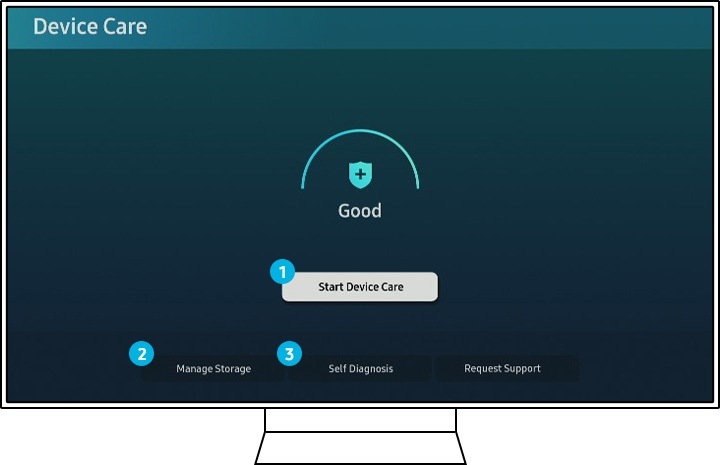
Chăm sóc Thiết bị là phần mềm chẩn đoán TV dựa trên dữ liệu TV và nhanh chóng hiển thị Trạng thái hoạt động hiện tại của TV. Khi bạn vào menu Bắt đầu Chăm sóc Thiết bị, chương trình sẽ chẩn đoán TV của bạn và hiển thị danh sách các sự cố và trạng thái hiện tại. Trạng thái hoạt động của TV được thông báo thành 2 giai đoạn và được chia thành Tốt và Trung bình. Bạn có thể truy cập Chăm sóc Thiết bị trong Menu Hỗ trợ Khách hàng.
Bạn cũng có thể kiểm tra và quản lý không gian lưu trữ, tự chẩn đoán sự cố hoặc yêu cầu hỗ trợ kỹ thuật. Khi việc chẩn đoán TV hoàn tất, chức năng sẽ xóa bộ nhớ đệm, giải phóng bộ nhớ và đóng các ứng dụng nền không sử dụng để giải phóng bộ nhớ. Vui lòng làm theo hướng dẫn bên dưới để biết cách Chăm sóc Thiết bị trên Samsung TV.
Hạng mục | Tình trạng |
|---|---|
Trung bình | Lưu trữ khả dụng 0% (như hiển thị trong UI), dung lượng có sẵn dưới 70 MB lưu trữ RW |
Tốt | Tất cả các trường hợp khác không thuộc loại Trung bình |
2. Quản lý Bộ nhớ
Quản lý Bộ nhớ trong menu Chăm sóc Thiết bị cho phép bạn kiểm tra và sắp xếp dữ liệu đang được sử dụng trên TV. Nếu bạn muốn xóa một ứng dụng đã cài đặt, chọn nút Xóa ở góc trên bên phải để xóa. Ngoài ra, nếu bạn nhấp vào nút xem chi tiết của từng ứng dụng, bạn có thể kiểm tra thông tin như tổng dung lượng của ứng dụng, dữ liệu lưu trữ và bộ nhớ đệm dữ liệu.
- Xóa: Chọn ứng dụng đã cài đặt mà bạn muốn xóa và nhấp vào nút Xóa.

- Xem Chi tiết: Kiểm tra mức sử dụng dữ liệu và bộ nhớ đệm hiện tại của ứng dụng, và xóa dữ liệu và bộ nhớ đệm.

Lưu ý: Khi bạn xóa các ứng dụng, bạn sẽ không thể xoá các ứng dụng cài đặt mặc định.
hướng dẫn Kiểm tra nhanh tivi
Trước khi đi vào các vấn đề kỹ thuật phức tạp, hãy thực hiện một vài bước kiểm tra cơ bản nhưng cực kỳ quan trọng. Việc này có thể giúp bạn tiết kiệm thời gian và tiền bạc.
- Power Cycle (Khởi động lại hoàn toàn): Rút phích cắm của tivi ra khỏi ổ điện. Chờ khoảng 2-3 phút. Nhấn và giữ nút nguồn trên tivi (không phải trên remote) trong khoảng 30 giây để xả hết điện tích còn lại. Sau đó, cắm điện và bật lại tivi.
- Kiểm tra tất cả các kết nối: Đảm bảo rằng cáp HDMI, cáp component, hoặc các dây kết nối từ đầu thu, máy chơi game… được cắm chắc chắn vào cả thiết bị và tivi tại vị trí nguồn. Đôi khi, một kết nối lỏng lẻo có thể truyền âm thanh mà không truyền hình ảnh.
- Thử với nguồn phát khác: Nếu bạn đang dùng đầu thu kỹ thuật số, hãy thử chuyển sang một cổng HDMI khác và kết nối với laptop hoặc thiết bị khác. Nếu hình ảnh hiển thị, vấn đề nằm ở đầu thu hoặc dây cáp của bạn, không phải tivi.
- "Phép thử đèn pin" (Flashlight Test) – Bước quan trọng nhất: Bật tivi lên (khi vẫn có tiếng).
Dùng một chiếc đèn pin (đèn flash điện thoại cũng được) chiếu thẳng và gần nghiêng vào màn hình. Hãy nhìn kỹ vào khu vực được chiếu sáng. Nếu bạn thấy có hình ảnh mờ mờ của chương trình đang phát, giống như một bóng mờ, thì chắc chắn 100% tivi của bạn đã bị hỏng đèn nền (backlight). Nếu không thấy gì cả, vẫn có thể phức tạp hơn.