Cách sử dụng công cụ Xóa đối tượng trên Galaxy S
Cách sử dụng công cụ Xóa đối tượng trên Galaxy
Công cụ Xóa đối tượng là một tính năng chỉnh sửa ảnh của Galaxy cho phép bạn chọn và xóa các đối tượng không mong muốn khỏi hình ảnh. Ngoài khả năng xóa đối tượng, tính năng Xóa bóng/Xóa phản chiếu ánh sáng sẽ sử dụng AI (Trí tuệ nhân tạo) để phân tích hình ảnh nhằm tìm các bóng đổ và phản chiếu ánh sáng không mong muốn rồi tự động xóa chúng. Với phiên bản One UI 5.1 đã cập nhật, công cụ Xóa đối tượng đã được tối ưu hóa để cải thiện tốc độ xử lý, độ phân giải và chất lượng hình ảnh, đưa tính năng Xóa đối tượng lên một tầm cao mới với Galaxy S23.
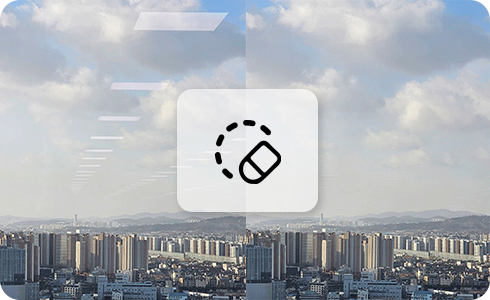
Cách sử dụng công cụ Xóa đối tượng trên Galaxy

Công cụ Xóa đối tượng sẽ cho phép bạn chọn và xóa các đối tượng trong một hình ảnh trong khi vẫn đảm bảo duy trì chất lượng hình ảnh tốt nhất.
- Cách xóa đối tượng


Bước 1. Mở Bộ sưu tập.


Bước 2. Chọn một hình ảnh và nhấn biểu tượng Sửa.


Bước 3. Nhấn biểu tượng Các cài đặt khác.


Bước 4. Nhấn “Xóa đối tượng”.


Bước 5. Nhấn vào các đối tượng trong ảnh cần xóa và khi hoàn tất hãy nhấn “Xóa”.


Bước 6. Đã xóa.
Cách xóa bóng đổ
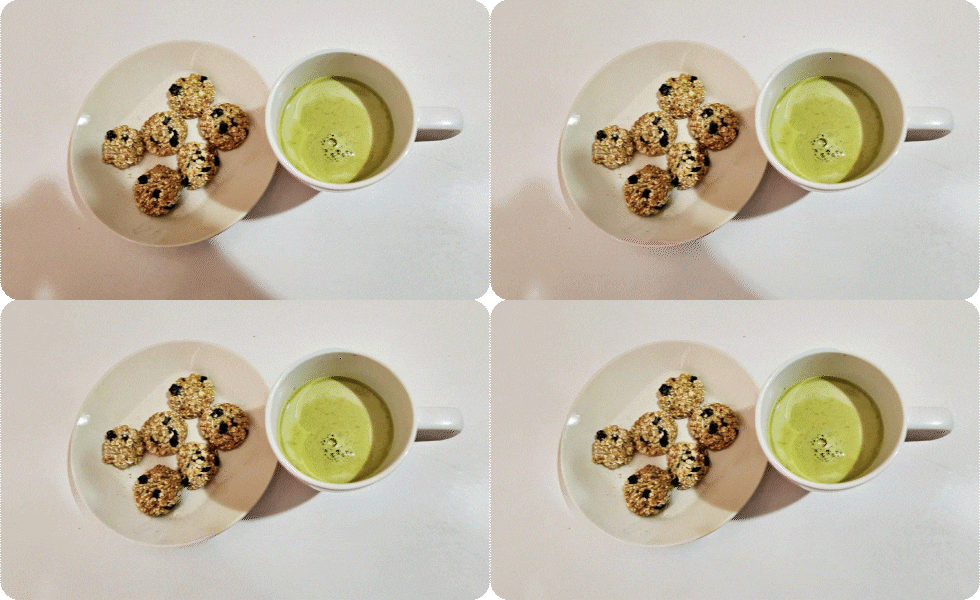
Tính năng Xóa bóng sẽ tự động phân biệt giữa các bóng đổ cần xóa và các bóng cần để lại, đồng thời đảm bảo vẫn duy trì chất lượng hình ảnh tốt nhất.
Vui lòng lưu ý: Có thể có những khác biệt tùy thuộc vào đặc điểm của bức ảnh, chẳng hạn như tình huống chụp.
Bước 1. Mở Bộ sưu tập.


Bước 2. Chọn một hình ảnh và nhấn biểu tượng Sửa.


Bước 3. Nhấn biểu tượng Các cài đặt khác.


Bước 4. Nhấn “Xóa đối tượng”.


Bước 5. Nhấn “Xóa bóng”.


Bước 6. Đã xóa bóng.
Cách xóa phản chiếu ánh sáng
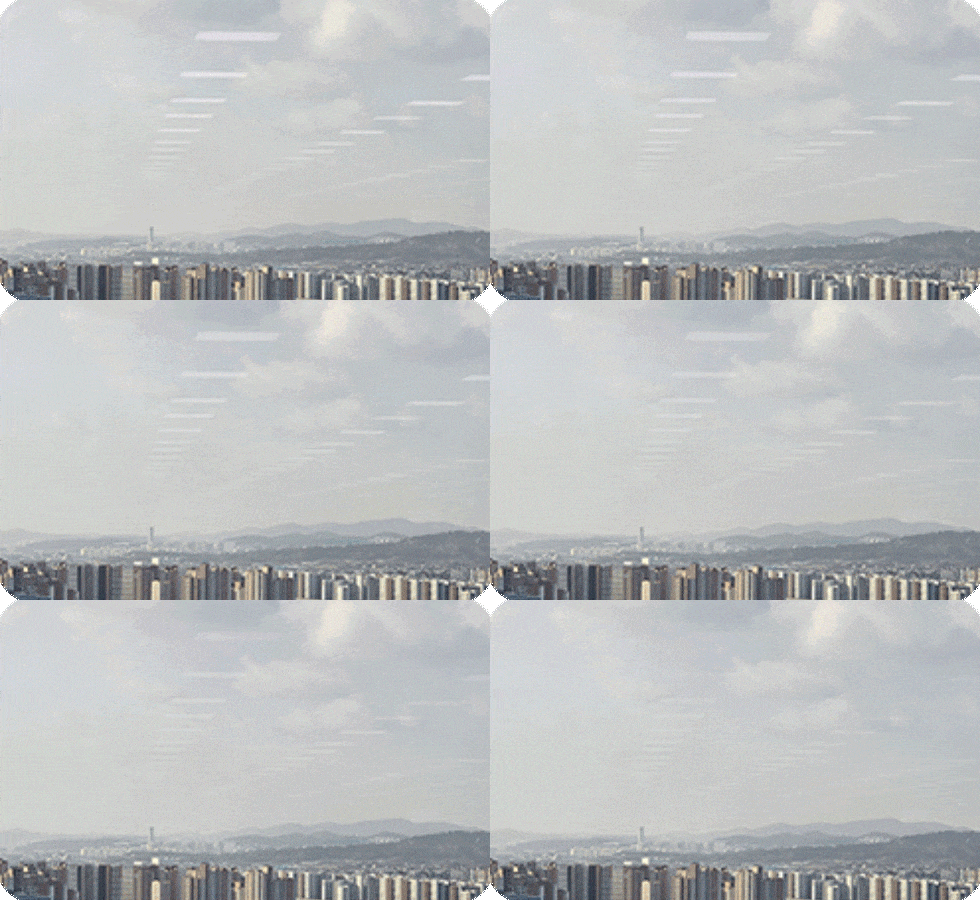
Tính năng Xóa phản chiếu sẽ tự động xác định các phản chiếu cần xóa và đảm bảo vẫn duy trì chất lượng hình ảnh tốt nhất.
Bước 1. Mở Bộ sưu tập.


Bước 2. Chọn một hình ảnh và nhấn biểu tượng Sửa.


Bước 3. Nhấn biểu tượng Các cài đặt khác.


Bước 4. Nhấn “Xóa đối tượng”.


Bước 5. Nhấn “Xóa phản chiếu”.


Bước 6. Đã xóa phản chiếu.